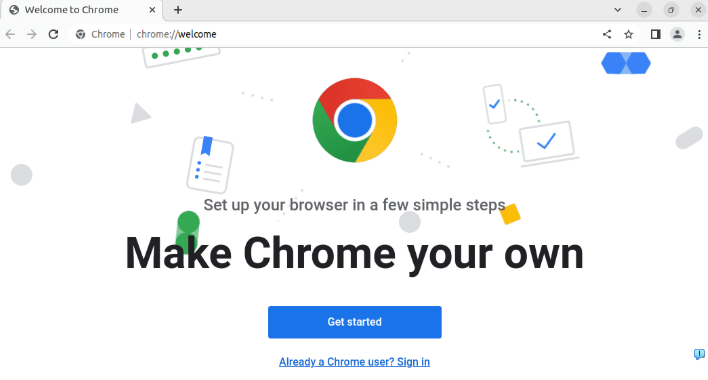
1. 下载并安装Google Chrome浏览器:首先,你需要从官方网站或其他可信赖的渠道下载Google Chrome浏览器的安装包。然后,按照提示完成安装过程。
2. 打开Chrome浏览器:安装完成后,双击桌面上的Chrome图标或在开始菜单中找到Chrome浏览器快捷方式,启动它。
3. 访问Google Chrome网上应用店:在Chrome浏览器的右上角,你会看到一个“扩展”按钮。点击它,然后选择“扩展程序”。这将打开Chrome网上应用店。
4. 搜索并安装扩展程序:在Chrome网上应用店中,你可以使用搜索功能来查找所需的扩展程序。只需输入你想要的扩展名,然后点击搜索按钮即可。找到合适的扩展程序后,点击它旁边的“添加到Chrome”按钮,将其添加到你的浏览器中。
5. 使用扩展程序:安装完扩展程序后,你可以在Chrome浏览器的扩展程序列表中看到它们。你可以通过点击扩展程序图标来启用或禁用它们。此外,你还可以在扩展程序列表中查看每个扩展程序的描述、权限和评分等信息。
6. 自定义浏览器设置:如果你觉得默认的浏览器设置不符合你的需求,你可以进入Chrome浏览器的设置页面进行自定义。在Chrome浏览器右上角,点击“设置”按钮,然后选择“高级”选项卡。在这里,你可以调整各种浏览器设置,如主题、隐私、安全等。
7. 使用插件管理器:为了更轻松地管理和更新你的扩展程序,你可以使用插件管理器。在Chrome浏览器右上角,点击“更多工具”,然后选择“插件管理器”。在这里,你可以浏览和安装、卸载扩展程序,以及管理已安装的扩展程序。
8. 使用快捷键:为了提高生产力,你可以学习一些常用的快捷键。例如,你可以使用Ctrl+Shift+N(Windows)或Cmd+Opt+N(Mac)来快速打开一个新的标签页。此外,你还可以使用Ctrl+W(Windows)或Cmd+W(Mac)来关闭当前标签页。
9. 使用书签管理器:为了方便地保存和管理你的书签,你可以使用书签管理器。在Chrome浏览器右上角,点击“书签”按钮,然后选择“书签管理器”。在这里,你可以添加、编辑和删除书签,以及查看书签的历史记录。
10. 使用开发者工具:为了调试和分析网页,你可以使用Chrome浏览器的开发者工具。在Chrome浏览器右上角,点击“更多工具”,然后选择“开发者工具”。在这里,你可以查看网页的源代码、网络请求、性能分析等。