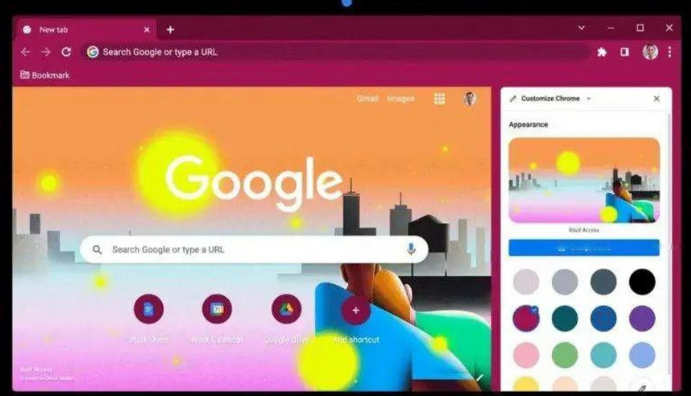
1. 使用侧边栏:
- 在任意一个标签页上,点击鼠标右键,然后选择“新建标签页”来创建新的标签页。
- 将新标签页拖动到浏览器的左侧或右侧,使其成为侧边栏的一部分。
- 通过这种方式,你可以快速访问最近使用的标签页,或者根据需要添加新的标签页。
2. 自定义侧边栏:
- 在侧边栏中,你可以通过点击并拖动来调整每个标签页的大小。
- 你还可以自定义侧边栏的布局,例如将某些标签页固定在侧边栏顶部或底部。
3. 使用快捷键:
- 按住 `ctrl` + `t` 可以打开一个新的标签页。
- 按住 `shift` + `t` 可以打开一个新的标签页,但是会覆盖当前标签页的内容。
- 按住 `alt` + `t` 可以打开一个新的标签页,并且不会覆盖当前标签页的内容。
4. 使用快捷键打开特定标签页:
- 按住 `ctrl` + `tab` 可以打开最近使用的标签页。
- 按住 `shift` + `tab` 可以打开最近使用的标签页列表。
- 按住 `alt` + `tab` 可以打开最近使用的标签页列表。
5. 使用快捷键关闭标签页:
- 按下 `ctrl` + `w` 可以关闭当前标签页。
- 按下 `shift` + `w` 可以关闭所有标签页。
- 按下 `alt` + `w` 可以关闭所有标签页。
6. 使用快捷键重新打开标签页:
- 按下 `ctrl` + `r` 可以重新打开最近使用的标签页。
- 按下 `shift` + `r` 可以重新打开最近使用的标签页列表。
- 按下 `alt` + `r` 可以重新打开最近使用的标签页列表。
7. 使用快捷键切换标签页:
- 按下 `ctrl` + `m` 可以最小化所有标签页。
- 按下 `shift` + `m` 可以最大化所有标签页。
- 按下 `alt` + `m` 可以切换到下一个标签页。
8. 使用快捷键刷新标签页:
- 按下 `f5` 可以刷新当前标签页。
- 按下 `shift` + `f5` 可以刷新所有标签页。
- 按下 `alt` + `f5` 可以刷新所有标签页。
9. 使用快捷键打开历史记录:
- 按下 `ctrl` + `h` 可以打开历史记录面板。
- 按下 `shift` + `h` 可以打开历史记录面板的详细视图。
- 按下 `alt` + `h` 可以打开历史记录面板的缩略图视图。
10. 使用快捷键打开开发者工具:
- 按下 `f12` 可以打开开发者工具。
- 按下 `shift` + `f12` 可以打开开发者工具的详细视图。
- 按下 `alt` + `f12` 可以打开开发者工具的缩略图视图。
总之,这些技巧可以帮助你更有效地管理谷歌浏览器的多标签页,提高工作效率。