1. 访问设置:
- 打开 Chrome 浏览器。
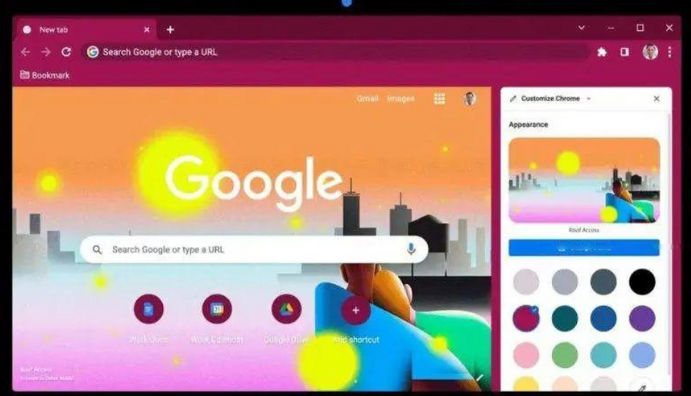
- 点击右上角的三个点或更多图标,选择“设置”选项。
- 在设置页面中,向下滚动并找到“显示”或“辅助功能”部分。
- 点击“夜间模式”按钮,确保它处于开启状态。
2. 自定义颜色方案:
- 在夜间模式设置中,你可以选择不同的颜色方案来适应你的个人喜好。
- 点击“颜色方案”,浏览各种预设的颜色方案,或者点击“自定义颜色方案”来创建一个新的配色方案。
- 根据你的需要调整色温和饱和度,让夜间模式更加符合你的视觉习惯。
3. 调整亮度和对比度:
- 在夜间模式设置中,你可以手动调整屏幕亮度和对比度。
- 通过拖动滑块来调整亮度,使其更接近于关闭状态。
- 同样地,你也可以调整对比度,使文字和其他元素之间的差异更加明显,从而更容易阅读。
4. 启用夜间模式自动切换:
- 如果你经常需要在白天和夜晚之间切换,可以启用夜间模式的自动切换功能。
- 在夜间模式设置中,找到“自动切换”选项,并根据需要设置时间间隔。
- 这样,当时间到达设定的时间时,夜间模式会自动切换到白天模式,反之亦然。
5. 使用夜间模式主题:
- 除了调整颜色方案和亮度对比度外,你还可以使用夜间模式主题来进一步改善阅读体验。
- 在夜间模式设置中,可以找到“主题”选项。
- 选择一个你喜欢的主题,它可能会包含额外的夜间模式特性,如夜间模式图标、夜间模式按钮等。
6. 保持设备清洁:
- 确保你的显示器没有灰尘或污渍,这有助于减少眩光和反射,使你更容易阅读。
- 如果可能的话,使用防眩光屏幕保护膜或眼镜来进一步减少眩光。
7. 定期休息:
- 长时间盯着电脑屏幕可能会导致眼睛疲劳。
- 每隔一段时间(例如每工作45分钟后),起身活动一下,看看远处,让眼睛得到休息。
- 使用20-20-20规则:每工作20分钟,就远眺20英尺(约6米)远的地方,至少20秒。
总之,通过遵循这些步骤,你可以更有效地使用 Chrome 浏览器的夜间模式,减少对眼睛的压力,享受更舒适的阅读体验。