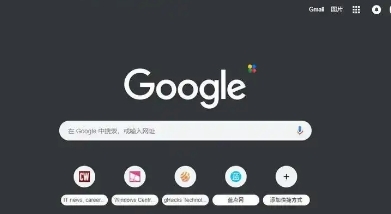
下载步骤
1. 打开任意正在使用的浏览器,比如Edge或者Firefox,在地址栏输入官网网址https://www.google.com/intl/zh-CN/chrome/。
2. 进入页面后,找到并点击“下载Chrome”按钮。此时系统会自动识别您所使用的操作系统,无论是Windows、Mac还是Linux等。
3. 阅读并接受相关的服务条款,接着等待安装包下载完成。
Windows系统安装过程
1. 下载完成后,找到刚刚下载好的安装文件,双击运行它。这时可能会弹出一个权限提示框,选择“是”,以便继续后续的安装流程。
2. 安装向导会询问您选择安装路径,既可以选择默认路径,也可以根据自己的需求自定义安装路径。确定好路径后,点击“安装”按钮。
3. 耐心等待安装进度条走完,安装完成后,浏览器会自动启动。
Mac系统安装过程
1. 同样先打开Safari浏览器,进入谷歌浏览器官网。
2. 点击“下载Chrome”按钮,然后在确认版本时,挑选适合macOS系统的选项。
3. 点击“下载”后,会得到一个.dmg文件,双击打开该文件,将Chrome图标拖拽到“应用程序”文件夹中。
4. 最后,在“应用程序”文件夹里找到Chrome图标,双击即可启动浏览器。
Linux系统安装过程
1. 打开终端。
2. 添加谷歌源,更新软件包列表。
3. 执行安装谷歌浏览器的命令。
4. 安装完毕后,在应用程序菜单中找到Chrome,就可以开始使用了。
安卓设备安装方法
在Google Play商店中搜索“Google Chrome”,找到对应应用后点击安装,之后便能畅游网络。
iOS设备安装方法
在App Store中搜索“Google Chrome”,点击获取并安装,完成后可随时打开使用。
安装后的设置要点
1. 设置默认浏览器:在浏览器的设置中,将Chrome设为默认浏览器,这样下次打开链接时会更加方便。
2. 登录谷歌账户:通过登录谷歌账户,可以同步书签和历史记录,在不同设备间保持一致的使用体验。
3. 安装扩展程序:访问Chrome Web Store,浏览并安装所需的扩展程序,如广告拦截器、密码管理器等,以此提升浏览器的功能。
常见问题及解决方法
1. 下载失败怎么办:检查网络连接是否正常,尝试更换不同的浏览器重新下载,或者清除缓存后再试一次。
2. 如何卸载谷歌浏览器:Windows用户可通过控制面板进行卸载;Mac用户则可将图标拖到废纸篓中实现卸载。