一、使用Chrome扩展程序
1. 安装和管理
- 在Chrome网上应用店搜索并安装“多设备同步”或类似的扩展程序。
- 安装后,通过扩展程序管理器检查已安装的扩展程序,确保它们都是最新版本。
2. 配置同步设置
- 打开扩展程序,找到“多设备同步”或类似名称的选项。
- 根据需要选择同步内容(如书签、历史记录、密码等)。
- 设置同步频率,例如每天或每周同步一次。
3. 测试同步功能
- 在一台设备上添加书签或保存页面,然后在另一台设备上检查是否自动同步。
- 测试密码和表单数据的同步。
二、使用云服务
1. 同步数据
- 在Chrome中创建帐户,登录到Google账户。
- 访问Google Drive,将文件上传到云端。
- 在Chrome中设置书签为可访问云端版本。
2. 使用同步工具
- 安装并使用“同步工具”扩展程序。
- 按照提示将书签添加到同步列表中。
三、使用快捷键和手势
1. 自定义快捷键
- 在Chrome菜单中选择“更多工具”,然后选择“快捷键”。
- 自定义快捷键以快速访问常用功能,如书签管理、历史记录等。
2. 使用手势
- 学习并练习使用手势来快速访问特定功能,如放大窗口、缩放页面等。
- 通过“开发者工具”中的手势测试和训练,熟悉各种手势的操作方式。
四、优化浏览器设置
1. 调整隐私设置
- 在Chrome菜单中选择“设置”,然后点击“隐私与安全”。
- 调整Cookie和其他网站数据的设置,以减少不必要的跟踪。
2. 清理缓存和Cookies
- 定期手动清除浏览器缓存和Cookies。
- 使用第三方工具进行更全面的清理。
五、使用多标签页和分屏功能
1. 利用多标签页
- 在Chrome菜单中选择“标签页”,然后选择“新建标签页”。
- 使用分屏功能同时查看多个标签页,提高工作效率。
2. 分屏浏览
- 在Chrome菜单中选择“分屏浏览”,然后选择“新建分屏”。
- 在分屏模式下,可以同时打开多个窗口或标签页,方便同时处理多个任务。
六、使用插件和主题
1. 安装插件
- 在Chrome网上应用店搜索并安装所需的插件。
- 确保插件是官方推荐或用户评价良好的插件。
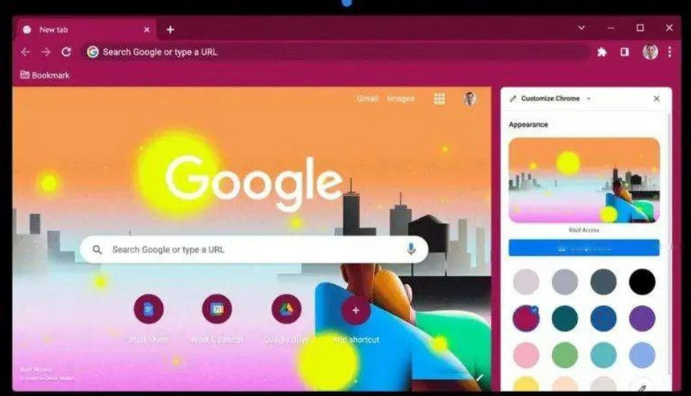
2. 自定义主题
- 在Chrome菜单中选择“外观”,然后选择“主题”。
- 尝试不同的主题,找到最适合自己风格的界面。
七、保持软件更新
1. 定期更新
- 定期检查Chrome浏览器的更新,以确保获得最新的功能和修复。
- 在Chrome菜单中选择“关于Google Chrome”,然后点击“更新”。
2. 关注安全更新
- 安装安全更新,以保护你的设备免受恶意软件和漏洞的攻击。
- 定期扫描计算机,确保没有恶意软件存在。
八、备份数据
1. 定期备份
- 定期备份重要数据,以防意外情况导致数据丢失。
- 使用云存储服务或外部硬盘进行备份。
2. 恢复数据
- 如果需要恢复数据,可以使用备份数据进行还原。
- 确保备份数据的安全性,避免泄露或损坏。
总之,通过以上实操教程,你可以有效地优化Chrome浏览器的跨设备操作体验。这些方法可以帮助你在不同的设备间实现无缝切换和操作,提高工作效率和生活质量。