1. 一台计算机,操作系统为Windows或macOS。
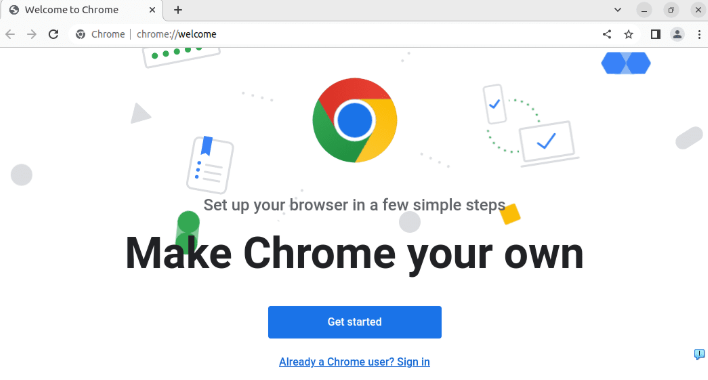
2. 安装谷歌浏览器(Google Chrome)。
3. 准备一个待测的网页,以便在启动速度测试中加载。
二、启动速度测试
1. 打开谷歌浏览器,点击左上角的“三”图标,选择“工具”(Tools)> “性能”(Performance)。
2. 在弹出的窗口中,点击左侧的“Startup”(启动)选项卡。
3. 在右侧的“Startup items”区域,勾选“Show all startup items”(显示所有启动项)复选框。
4. 点击“Add”按钮,添加一个空白文本文件。
5. 点击“Save”按钮,将空白文本文件保存到本地计算机上。
6. 关闭谷歌浏览器,再次打开,等待其完全加载完毕后,再次点击“Startup”选项卡,查看已添加的启动项。
7. 点击“Load more startup items”(加载更多启动项)按钮,继续添加更多的启动项。
8. 重复步骤4-7,直到所有需要测试的启动项都被添加到列表中。
9. 点击“Start”按钮,开始启动速度测试。
10. 测试完成后,点击“Stop”按钮,结束测试。
11. 在谷歌浏览器的菜单栏中,点击“设置”(Settings)> “高级”(Advanced)> “启动和恢复”(Startup and Recovery)。
12. 在“启动和恢复”页面中,找到刚刚添加的启动项,点击“编辑”(Edit)按钮,取消勾选“启用此启动项”(Enable this startup item),然后点击“确定”(OK)按钮。
13. 返回到“性能”窗口,点击“重置”(Reset)按钮,清除所有已添加的启动项。
14. 点击“应用”(Apply)按钮,保存更改。
三、优化案例操作
1. 在谷歌浏览器的菜单栏中,点击“设置”(Settings)> “隐私”(Privacy)> “启动时”(When the browser starts)。
2. 在“启动时”页面中,找到“启动时搜索”(Startup Search)选项,将其设置为“不检查”(Don't check)。
3. 点击“确定”(OK)按钮,保存更改。
四、注意事项
1. 在进行启动速度测试时,请确保计算机的性能足够强大,以便能够流畅地加载网页。
2. 在优化案例操作中,请确保已经安装了最新版本的谷歌浏览器,并按照上述步骤进行操作。